How to enable Dumpster or Email Retention Policy
ตั้งแต่ zimbra 7.0 ได้มี feature ใหม่เกิดขึ้นเรียกว่า “Dumpster” ที่สามารถช่วยให้ user สามารถกู้ email, calendar, contact กลับมาได้หลังจากที่ได้ลบออกจาก trash ไปเรียบร้อยแล้ว ซึ่งจะช่วยให้สามารถกู้ข้อมูลกลับได้อย่างรวดเร็วและไม่ต้องเสียเวลาในการกู้ข้อมูลจากระบบกลับมา หลักการทำงานของ Dumpster เมื่อ มีการลบ email ออกจาก trash หรือ email ได้ถึงกำหนดการลบออกจาก trash (ปกติ 30 วัน), Junk หรือ Spam (ปกติ 30 วัน) ระบบจะย้าย email ดังกล่าวไปที่ dumpster เพื่อรอเวลาการลบแแกจากระบบ แต่ถ้าหากมีการ setup ให้เปิดใช้งาน dumpster ระบบจะรอจนกว่าจะถึงเวลาที่จะสามารถลบได้ (ปกตินาน 30 วันนับจากวันที่ลบออกจาก trash) เมื่อถึงเวลาที่กำหนดจะปิดการมองเห็นจากฝั่ง user (ดูจำนวนวันจาก zimbraDumpsterUserVisibleAge) เพื่อรอลบออกจากระบบต่อไป (ดูจำนวนวันจาก zimbraMailDumpsterLifetime)
การเปิดใช้งาน Dumpster หรือ Email Retention Management
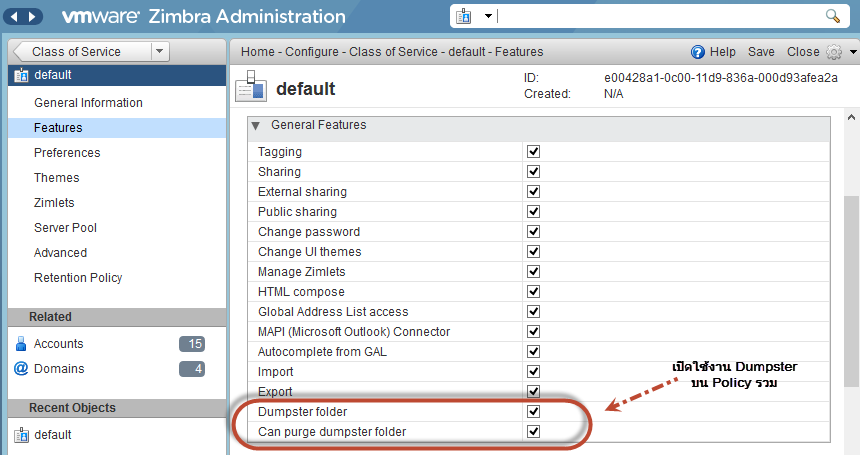
การเปิดใช้งานและตรวจสอบใช้งาน Dumpster ผ่าน Web GUI
สำหรับ COS
ให้เลือก Configure > Class of service> [COSname] > Features page > General Features section และเลือก Dumpster folder.
สำหรับราย account
ให้เลือก Manage > Accounts > Features > General Features section และเลือก Dumpster folder.
 การตรวจสอบและการเปิดใช้งาน Dumpster ผ่าน Command line
สำหรับ COS
การตรวจสอบและการเปิดใช้งาน Dumpster ผ่าน Command line
สำหรับ COS
[zimbra@EzyMailHosting ~]$ zmprov getCos default|grep -i dumpsterแทน default เป็นชื่อ COS ที่ต้องการตรวจสอบ สำหรับ ราย account
[zimbra@EzyMailHosting ~]$ zmprov ga [email protected] |grep -i dumpsterแทน [email protected] เป็นชื่อ email ที่ต้องการตรวจสอบ ถ้าหากผลลัพธ์ออกมาเป็น
zimbraDumpsterEnabled: FALSEแสดงว่ายังไม่ได้เปิดใช้งาน Dumpster การเปิดใช้งาน Dumpster ผ่าน command line ถ้าหากต้องการเปิดใช้งาน Dumpster สามารถรันคำสั่ง ได้ดังนี้ สำหรับ COS
[zimbra@EzyMailHosting ~]$ zmprov mc zimbraDumpsterEnabled TRUEสำหรับ ราย account
[zimbra@EzyMailHosting ~]$ zmprov ma [email protected] zimbraDumpsterEnabled TRUE