How to install ChatGPT Desktop on Raspberry Pi 5
ถ้าใช้ Raspberry Pi 5 แบบ Desktop บน Debian 13 Trixie 64-bit เราสามารถดาวน์โหลดตัวติดตั้ง ChatGPT Desktop แบบ ARM64 จาก OpenAI แล้วติดตั้งด้วย apt ได้เลย
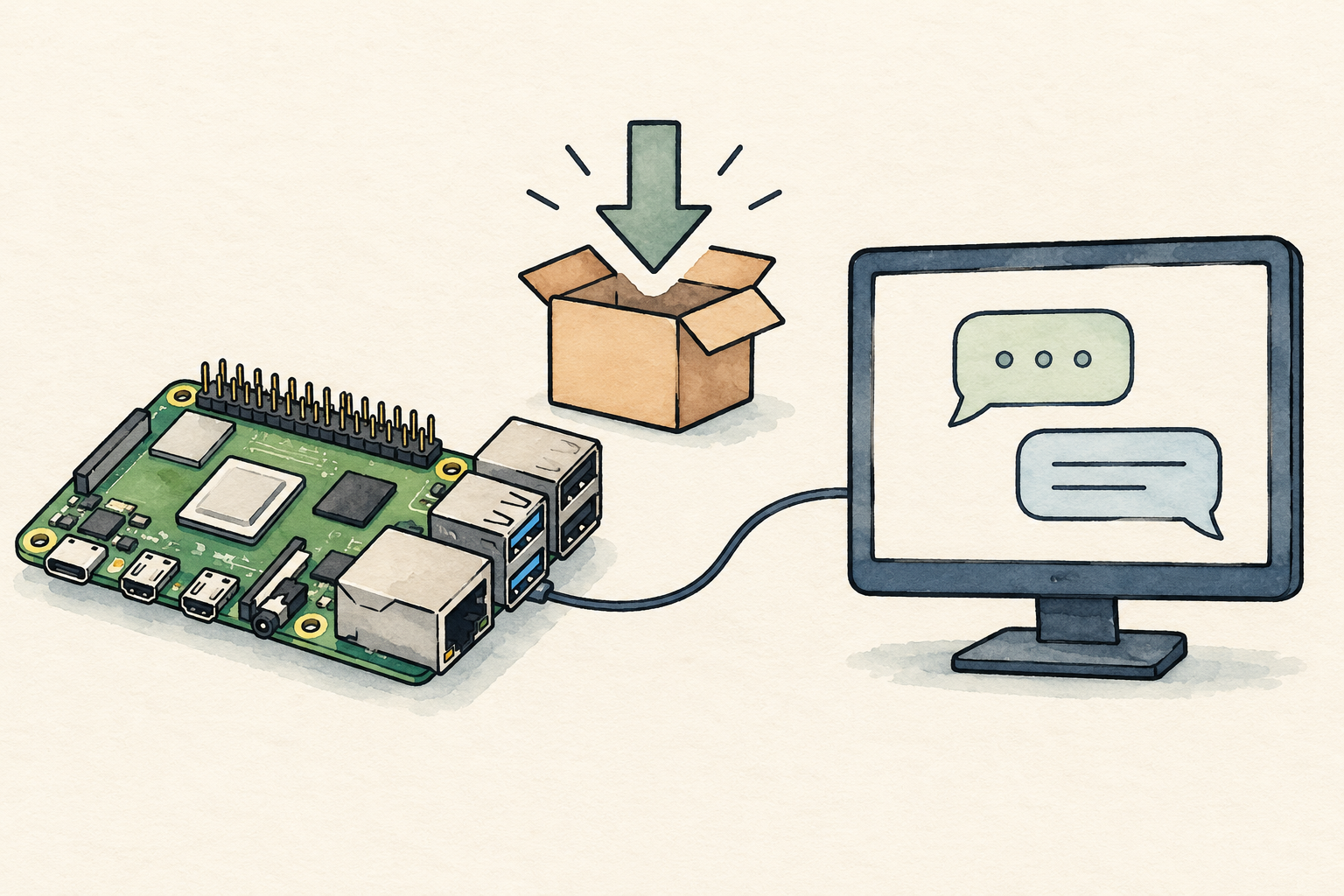
ตอนนี้แอปบน Linux ยังเปิดให้ทดลองใช้ โดย คู่มือ OpenAI ระบุว่ารองรับ Debian 13 Desktop ก่อนเริ่มให้เปิดหน้าเดสก์ท็อปของ Pi และเชื่อมต่ออินเทอร์เน็ตไว้
1. เช็กว่าเครื่องใช้ระบบ 64-bit
เปิด Terminal บน Pi แล้วรัน
uname -m
dpkg --print-architecture
เครื่องที่ใช้ในตัวอย่างแสดงผลตามลำดับดังนี้
aarch64
arm64
ถ้าได้ aarch64 และ arm64 ตามตัวอย่าง ก็เลือกตัวติดตั้ง ARM64 ได้ ถ้าคำสั่งที่สองแสดง armhf แปลว่าระบบที่ใช้รันโปรแกรมยังเป็น 32-bit ต้องเปลี่ยนไปใช้ระบบ Desktop 64-bit ก่อน
ตรวจรุ่นของระบบเพิ่มเติมได้ด้วย
cat /etc/os-releaseบทความนี้ใช้ Debian 13 Trixie แบบ Desktop 64-bit ถ้าเครื่องมีแต่หน้าจอพิมพ์คำสั่ง ยังไม่มีหน้าเดสก์ท็อป ต้องติดตั้งส่วนนี้ก่อนจึงจะเปิดแอปได้
2. ดาวน์โหลดแพ็กเกจ ARM64
ดาวน์โหลดไฟล์มาเก็บในโฟลเดอร์ Downloads
mkdir -p ~/Downloads
cd ~/Downloads
curl --proto '=https' --tlsv1.2 -fL \
  -o chatgpt_arm64.deb \
  https://persistent.oaistatic.com/codex-app-prod/linux/deb/latest/chatgpt_arm64.deb
URL นี้เป็นลิงก์แพ็กเกจ ARM64 ที่อยู่ในคู่มือ OpenAI หากดาวน์โหลดผ่าน browser ให้เลือก Ubuntu or Debian → ARM64 และใช้ชื่อไฟล์ที่ดาวน์โหลดจริงในคำสั่งถัดไป
ตรวจข้อมูลแพ็กเกจก่อนติดตั้ง
dpkg-deb --field ./chatgpt_arm64.deb Package Version Architectureในข้อมูลที่แสดง ชื่อแพ็กเกจควรเป็น chatgpt และช่อง Architecture ควรเป็น arm64 ส่วนเลขรุ่นอาจเปลี่ยนไปตามวันที่ดาวน์โหลด
3. ติดตั้งด้วย apt
เปิด Terminal ในโฟลเดอร์ที่เก็บไฟล์ .deb แล้วรัน
sudo apt update
sudo apt install ./chatgpt_arm64.deb
./chatgpt_arm64.deb คือไฟล์ที่อยู่ในโฟลเดอร์ที่เราเปิดอยู่ ส่วน apt จะช่วยติดตั้งโปรแกรมอื่นที่แอปต้องใช้ให้ด้วย
ติดตั้งเสร็จแล้ว เช็กเลขรุ่นและชนิดของแพ็กเกจได้ด้วยคำสั่งนี้
dpkg-query -W -f='${Package} ${Version} ${Architecture}\n' chatgptเครื่องที่ใช้ในตัวอย่างแสดงรุ่นนี้เมื่อวันที่ 27 ตุลาคม 2026 ถ้าดาวน์โหลดในวันอื่น เลขรุ่นอาจต่างออกไป
chatgpt 26.1021.22027 arm644. เปิดแอปและลงชื่อเข้าใช้
เปิด ChatGPT จากเมนูแอปบนหน้าเดสก์ท็อป หรือเปิด Terminal บนหน้านั้นแล้วพิมพ์คำสั่งนี้ด้วยบัญชีที่ใช้งานตามปกติ
chatgptจากนั้นลงชื่อเข้าใช้ด้วยบัญชี ChatGPT ตาม คู่มือเริ่มต้นของ OpenAI แล้วเริ่มแชตหรือเลือก project ที่ต้องการทำงาน
ถ้าใช้ Wayland ให้ลองเปิดด้วยคำสั่งปกติก่อน ถ้าต้องการเปิดแอปในโหมด Wayland โดยตรง ให้ปิดแอปทั้งหมดแล้วรัน
chatgpt --ozone-platform=waylandOpenAI ระบุว่าโหมด Wayland โดยตรงยังอยู่ระหว่างทดลอง ตำแหน่งหน้าต่างและปุ่มลัดบางส่วนจึงอาจทำงานได้ไม่ครบ
อัปเดตในครั้งถัดไป
หลังติดตั้งแล้ว เราเช็กได้ว่าแอปรับอัปเดตจากที่ไหน และอัปเดตผ่าน apt ได้ด้วยคำสั่งต่อไปนี้
apt-cache policy chatgpt
sudo apt update
sudo apt install --only-upgrade chatgpt
อ้างอิง: ChatGPT desktop app for Linux และ ChatGPT desktop quickstart